Toegang tot het dashboard
Het Aurono-dashboard is de lokale interface waarmee je strategieën configureert, exchanges koppelt en activiteit volgt.
Op deze pagina lees je hoe je het dashboard opent en wat je kunt verwachten wanneer het laadt.
Wat het dashboard is
Section titled “Wat het dashboard is”Het dashboard draait lokaal op de machine waarop Aurono draait.
- Je opent het via je browser
- Het is alleen bereikbaar vanuit je lokale netwerk
- Bij toegang vanaf een ander apparaat op het netwerk (bijv. je laptop terwijl Aurono op een Pi draait) is bij de eerste keer openen een eenmalige toegangssleutel nodig, zie hieronder
Er worden geen gegevens in de cloud opgeslagen.
Hoe je het dashboard opent
Section titled “Hoe je het dashboard opent”Vanaf een computer of tablet die verbonden is met hetzelfde netwerk als Aurono:
- Open een moderne browser (Chrome, Safari, Firefox, Edge).
- Voer het dashboard-adres in dat de installer aan het einde toonde.
Veelvoorkomende adressen:
http://localhost:8420/- als je op dezelfde machine zit waar Aurono draaithttp://<jouw-mac-hostnaam>.local:8420/- vanaf een ander apparaat op je LAN. Vervang<jouw-mac-hostnaam>door wat er staat in Systeeminstellingen → Algemeen → Over deze Mac → Naam (standaard iets alseppos-macbook.localofmac-mini.local)http://<jouw-pi-hostnaam>.local:8420/- voor een Pi-host. De hostnaam is standaardraspberrypi(dushttp://raspberrypi.local:8420/) tenzij je hem hebt aangepast tijdens het flashen van de SD-kaarthttp://192.168.x.x:8420/- het LAN-IP van de host, als.localniet werkt op jouw netwerk. Vind het IP in de admin-pagina van je router
Druk op Enter.
Als het dashboard laadt, werkt de toegang correct.
Toegangssleutel
Section titled “Toegangssleutel”Wanneer je het dashboard opent vanaf een ander apparaat op hetzelfde netwerk (bijv. je laptop terwijl Aurono op een Pi draait), vraagt Aurono de eerste keer dat je het in die browser opent om een toegangssleutel.
De sleutel:
- Wordt automatisch aangemaakt bij de installatie van Aurono
- Wordt getoond aan het einde van het installatiescript, direct onder de dashboard-URL
- Wordt door je browser onthouden zodra je hem plakt, je wordt er daarna niet meer naar gevraagd in die browser
Als je hem later opnieuw nodig hebt, log je via SSH in op de Pi en voer je dit uit:
sudo grep AURONO_API_KEY /etc/aurono/aurono.envPlak de waarde na het =-teken in het browservenster.
Het dashboard openen op localhost (op dezelfde machine als Aurono) vereist nooit een toegangssleutel.
Upgrade van een oudere versie? Als je Aurono hebt geïnstalleerd voordat toegangssleutels werden geïntroduceerd, kan je browser het dashboard zonder sleutelprompt hebben gecached. Wis de browsercache voor het dashboard-adres (of open het in een privé- of incognitovenster) en laad de pagina opnieuw — de sleutelprompt verschijnt dan.
Een telefoon of tablet koppelen
Section titled “Een telefoon of tablet koppelen”Zodra het dashboard op één browser is geopend en ontgrendeld, kun je andere apparaten toevoegen zonder de sleutel te typen:
- Open Instellingen in Aurono.
- Ga naar Pair a device.
- Scan de QR-code die verschijnt met je telefoon (of een ander apparaat op hetzelfde netwerk).
Het gescande apparaat opent het dashboard direct, al vertrouwd.
Wat je de eerste keer kunt verwachten
Section titled “Wat je de eerste keer kunt verwachten”Nieuwe installaties openen direct het Dashboard. Bovenaan verschijnt een schaduwmodus-banner die je naar de juiste volgende stap wijst, afhankelijk van wat er nog ontbreekt (een exchange koppelen, of een licentie activeren zodra je live wilt handelen).
Als je liever begeleiding hebt, klik dan op “Walk me through setup” op het Dashboard of de Strategies-pagina. Dit start de Setup Wizard, die je stap voor stap door het koppelen van een exchange en het aanmaken van je eerste strategie leidt.
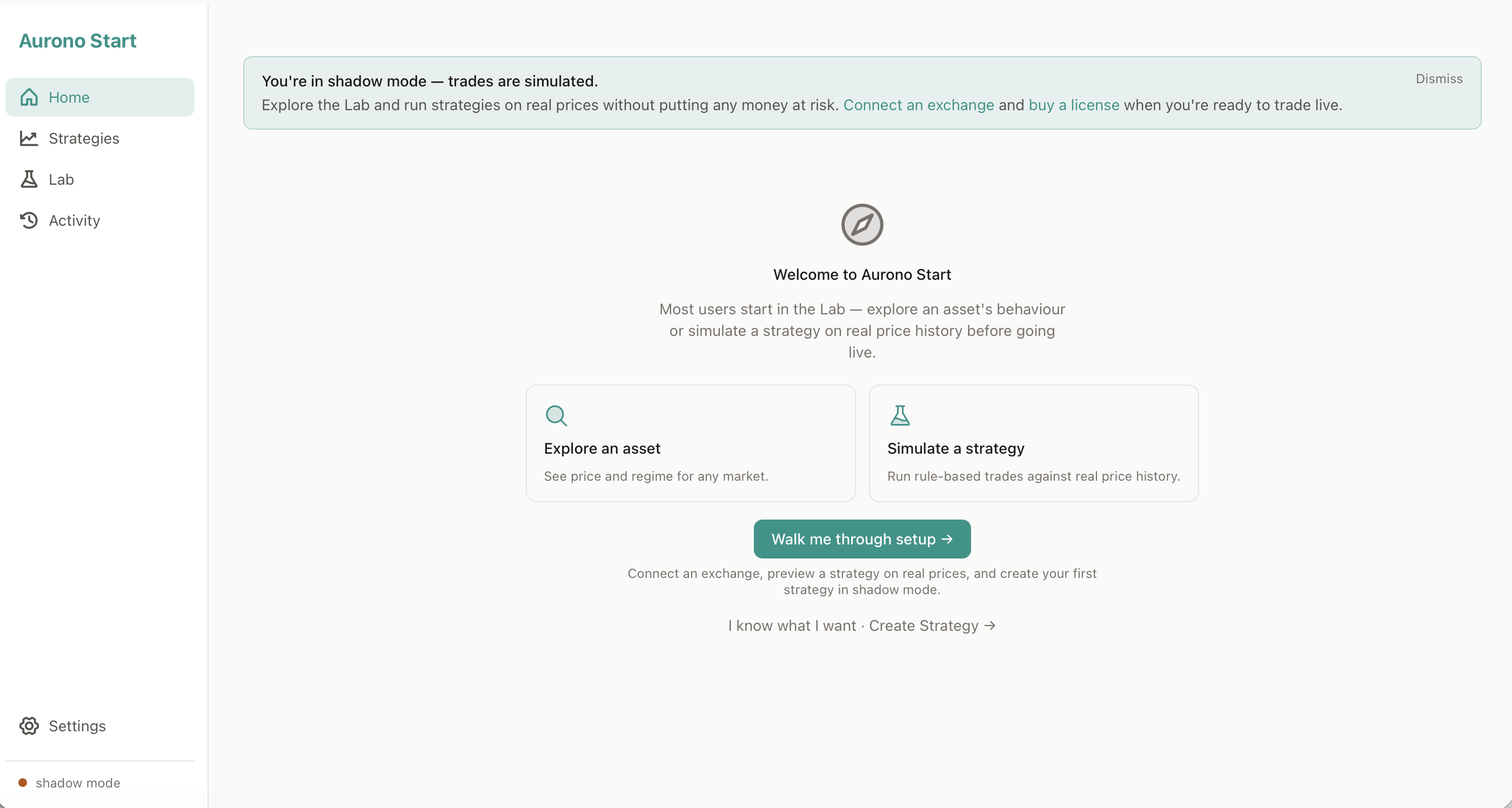
Schaduwmodus werkt volledig zonder deze stappen te doorlopen: je kunt de Lab verkennen, strategieën aanmaken en simulaties draaien zodra je het dashboard opent.
Als het dashboard niet laadt
Section titled “Als het dashboard niet laadt”Als het dashboard niet laadt:
- Controleer of Aurono aan staat
- Bekijk de apparatenlijst van je router.
- Zoek naar ‘aurono’ of ‘raspberrypi’. Als het er niet bij staat, is Aurono niet verbonden met je lokale netwerk. Controleer of je Ethernet-kabel goed is aangesloten en de led-indicatoren knipperen.
- Noteer het IP-adres uit de apparatenlijst van je router en ga naar
http://<aurono ip-adres>.local:8420/
Als het probleem aanhoudt, ga verder naar Problemen oplossen.
Mobiele toegang
Section titled “Mobiele toegang”Het Aurono-dashboard is volledig responsive en werkt op je telefoon of tablet.
Op mobiele apparaten:
- De navigatie verplaatst naar een balk onderaan voor eenvoudige bediening met je duim
- Tabellen passen zich aan en tonen de belangrijkste kolommen
- Alle functies blijven beschikbaar
De makkelijkste manier om Aurono op je telefoon te openen is via Pair a device (Instellingen → Pair a device) vanuit een browser die al ontgrendeld is: scan de QR-code en je bent binnen. Je kunt ook de dashboard-URL handmatig openen in de browser van je telefoon terwijl je op hetzelfde netwerk zit en de toegangssleutel plakken wanneer daarom wordt gevraagd.
Beveiligingsinformatie
Section titled “Beveiligingsinformatie”- Het dashboard is niet toegankelijk via internet
- Port forwarding is niet nodig
- Toegang is alleen lokaal
- Netwerktoegang is beveiligd met een eenmalige toegangssleutel (automatisch ingesteld tijdens de installatie)
- De Aurono-service stoppen (of de host uitzetten) schakelt het dashboard direct uit
- Aurono Device (kant-en-klaar) gekocht? Het SSH-wachtwoord is hetzelfde op ieder exemplaar dat we verzenden. Wijzig het op elk moment: log in via SSH en voer
passwduit.
Volgende stap
Section titled “Volgende stap”Zodra je toegang hebt tot het dashboard, ga verder met:
Een exchange koppelen
/getting-started/connect-an-exchange