Licentie
Aurono Start draait in twee modi:
- Schaduwmodus - Aurono evalueert elke strategie en legt elke beslissing vast, maar plaatst nooit een order op je exchange. Dit is de onbeperkte, gratis proefperiode. Schaduwmodus kun je zo lang gebruiken als je wilt.
- Live-modus - Aurono plaatst echte orders op je exchange. Hiervoor heb je een licentie nodig.
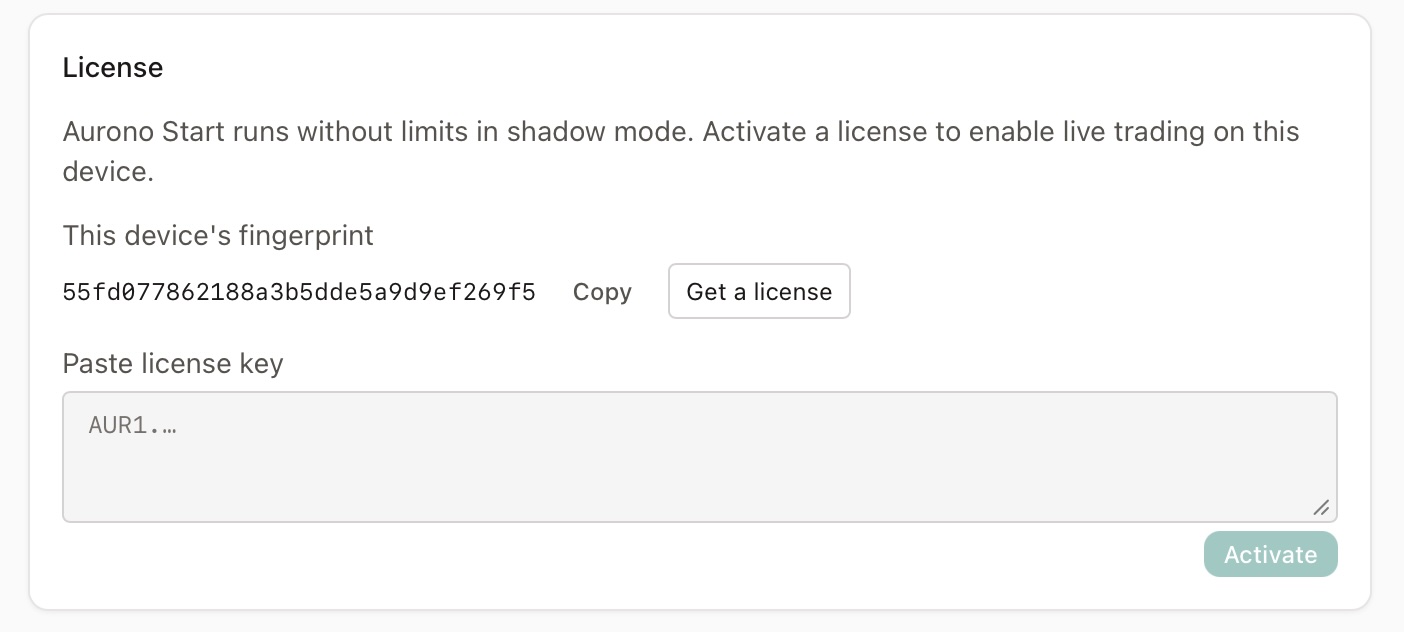
Het License card in Settings is waar je dit apparaat activeert voor live trading. Zonder licentie werkt alles behalve de “Go Live”-schakelaar in Settings.
Waarom een licentie?
Section titled “Waarom een licentie?”Aurono Start is local-first software. Er is geen cloudaccount, geen abonnement en geen maandelijks terugkerend bedrag. Live-modus wordt ontgrendeld door een eenmalige licentie die gekoppeld is aan het apparaat waarop je Aurono installeert. Zo houden we het project duurzaam en behouden we de “jouw data, jouw hardware, geen phone-home”-architectuur.
Schaduwmodus blijft zonder licentie eeuwig draaien. Dat is met opzet - wij hebben liever dat je een paar weken meekijkt wat Aurono zou hebben gedaan met je strategie, voordat je echt geld inzet.
Je device fingerprint vinden
Section titled “Je device fingerprint vinden”Elk apparaat heeft een unieke fingerprint van 32 tekens. Aurono gebruikt die om een licentie uit te geven die gebonden is aan jouw specifieke installatie. De fingerprint is afgeleid van lokale OS-identifiers - hij verlaat je machine niet vanzelf.
In Aurono → Settings → License zie je de fingerprint direct onder de uitleg. Hij ziet er zo uit:
9d9dbc3901fd7097797c57bb4ec1d677Klik op Copy om hem op je klembord te zetten.
Een licentie aanvragen
Section titled “Een licentie aanvragen”Klik op Get a license in het License card. Aurono opent de activatiepagina op auronolabs.com in je browser, met je device-vingerafdruk al ingevuld.
Op die pagina:
- Vul je het e-mailadres in waar je licentie naartoe moet, en het land waar je vanuit koopt (voor EU OSS BTW).
- Voer je eventueel een voucher van €15 in, als een vriend er een met je heeft gedeeld.
- Betaal je de eenmalige €99 via SEPA-overschrijving - scan de QR met je bankapp, of gebruik de IBAN-gegevens die eronder staan.
Zodra je betaling binnen is, mailen we je licentiesleutel - één regel die begint met AUR1. gevolgd door ongeveer 125 tekens base64 - meestal binnen één werkdag. Bij elke licentie krijg je ook drie vouchers van €15 om te delen.
Liever per e-mail regelen? Mail naar
license@auronolabs.commet je vingerafdruk en het land waar je vanuit koopt, dan pakken wij het op.
Je licentie activeren
Section titled “Je licentie activeren”Als het antwoord binnenkomt, kopieer je de hele AUR1.… regel (geen extra spaties, geen regeleindes). In Aurono → Settings → License plak je hem in Paste license key en klik je op Activate.
De kaart springt naar de Active-staat en toont:
- Tier (op dit moment
software) - Uitgiftedatum
- Licentie-ID (de laatste paar tekens komen van pas als je support contacteert)
- De fingerprint waaraan je licentie gebonden is
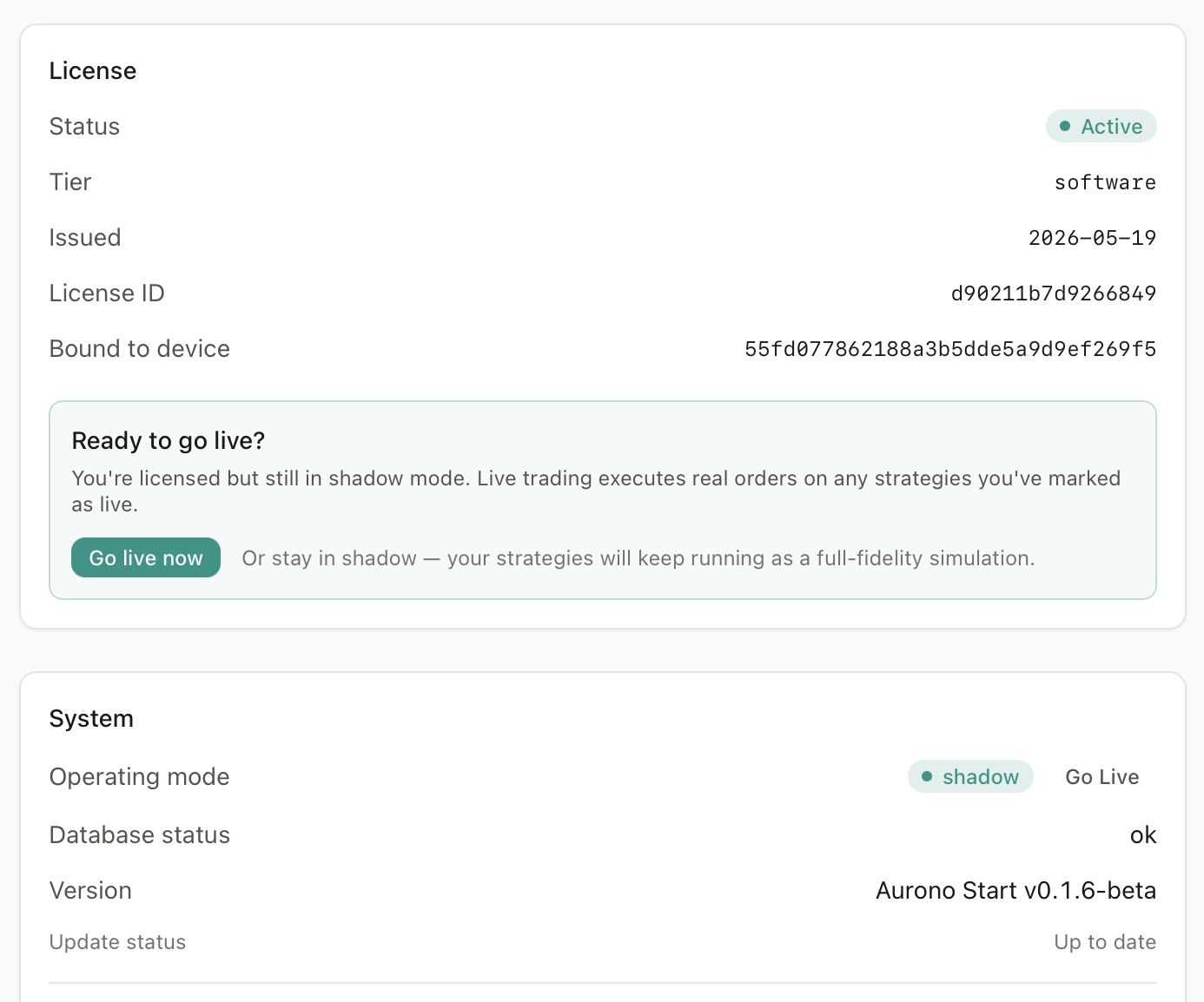
Onder de licentiegegevens verschijnt een Ready to go live?-paneel met twee opties:
- Go live now - Aurono draait de pre-flight checks (exchange-verbinding, actieve strategieën, toegewezen kapitaal) en zet het systeem in live-modus zodra je bevestigt. Strategieën die actief waren in schaduwmodus worden automatisch gepauzeerd, zodat je ze één voor één kunt bekijken en alleen de strategieën die je live wilt draaien opnieuw activeert. Die beginnen vanaf de volgende evaluatieronde echte orders te plaatsen.
- Stay in shadow - het paneel blijft staan zolang als nodig. Live trading is iets waar je zelf bewust voor kiest, niet iets waar Aurono je over lastigvalt.
De drie kaartstaten
Section titled “De drie kaartstaten”Het License card in Settings toont altijd één van drie staten:
| Staat | Wat het betekent | Wat te doen |
|---|---|---|
| Active | Een geldige licentie is geïnstalleerd en gebonden aan dit apparaat. | Niets - je kunt live-modus aanzetten wanneer je er klaar voor bent. |
| Not activated | Er staat geen licentiebestand op dit apparaat. Schaduwmodus draait onvoorwaardelijk. | Blijf in schaduwmodus, of doorloop de activatiestappen hierboven. |
| Rejected (inline foutmelding) | Er staat een licentie op de schijf, maar die valideert niet. De kaart toont waarom en houdt het tekstvak open zodat je een gecorrigeerde token kunt plakken. | Zie de volgende sectie. |
Wanneer activatie wordt afgewezen
Section titled “Wanneer activatie wordt afgewezen”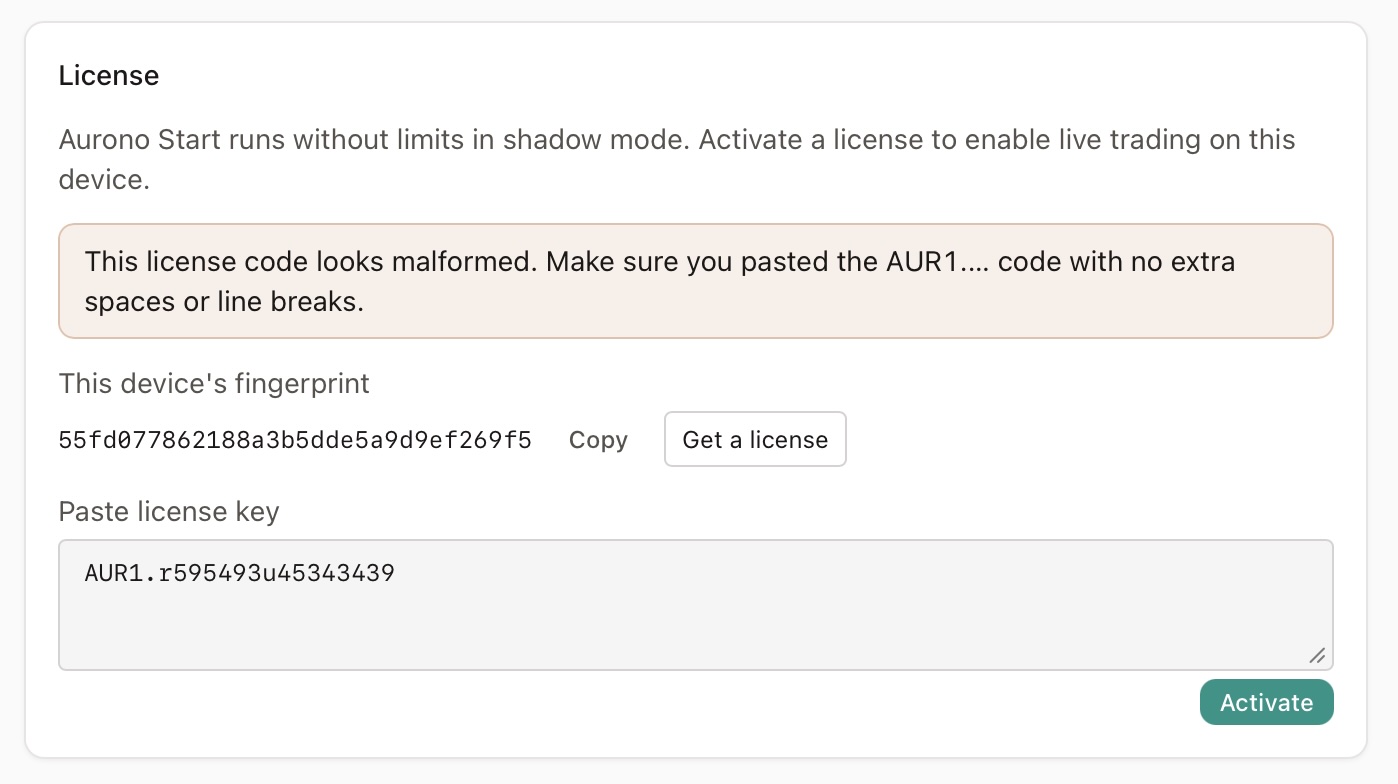
Als er een inline waarschuwing verschijnt na het plakken, vertelt de melding precies wat er fout is:
- “This license is for a different device” - de licentie is uitgegeven voor een fingerprint die niet bij deze machine past. Dit gebeurt als je een licentie van een ander apparaat hergebruikt, of als je hardware is veranderd (bijvoorbeeld een Mac mini-moederbordvervanging). Stuur ons je nieuwe fingerprint en we geven een verse licentie uit.
- “This license code wasn’t recognised” - de handtekening op de licentie klopt niet. Meestal een kopieer-plak fout. Controleer dat je de volledige
AUR1.…regel uit je mail hebt gekopieerd - inclusief hetAUR1.prefix. - “This license code looks malformed” - extra tekens in de token (spaties, regeleindes, een HTML-wrapper van je mailprogramma). Selecteer de regel opnieuw door erop te triple-klikken in je mail.
- “This license code was issued for a newer version” - je versie van Aurono Start is ouder dan wat de licentie verwacht. Update Aurono eerst (Settings → System → Update status toont of er een update beschikbaar is) en probeer het daarna opnieuw.
Een ander apparaat in gebruik nemen
Section titled “Een ander apparaat in gebruik nemen”Een licentie is gebonden aan de fingerprint van één apparaat. Verhuis je Aurono naar een andere machine, dan activeert de oude licentie daar niet - je krijgt de “ander apparaat”-afwijzing.
Overzetten:
- Installeer Aurono Start op het nieuwe apparaat.
- Open Settings → License op het nieuwe apparaat en kopieer de fingerprint.
- Mail ons op
license@auronolabs.commet je oude licentie-ID en de nieuwe fingerprint. We geven een verse licentie uit. - Activeer op het nieuwe apparaat met de nieuwe licentie.
Tijdens de beta rekenen we niets voor overzetten. Als je het oude apparaat buiten gebruik stelt, markeren we de oude licentie als ingetrokken in onze administratie.
Wat “live” eigenlijk betekent
Section titled “Wat “live” eigenlijk betekent”Een licentie activeren maakt Aurono nog niet handelend. De licentie ontgrendelt het vermogen om naar live-modus te schakelen. Daarna moet je nog:
- Een exchange verbonden hebben (Settings → Exchanges).
- Minstens één actieve strategie hebben.
- Op Go Live klikken in Settings → System, de pre-flight check bevestigen en Aurono laten weten dat je er klaar voor bent.
Vanaf dat moment plaatst Aurono een echte limietorder zodra de regels van een strategie afgaan op een afgesloten candle. Je kunt altijd terugschakelen naar schaduwmodus - de toggle is omkeerbaar.
Zet je de bedrijfsmodus op live, maar wordt je licentie om welke reden dan ook ongeldig (ingetrokken, hardware gewijzigd, bestand beschadigd), dan toont de bedrijfsmodus-badge in Settings shadow met een gedempte “(license required)“-hint. Dat is Aurono die je vertelt: het databaserecord zegt live, maar zolang de licentie niet valideert gebruikt elke evaluatieronde alsnog schaduwmodus. Geen risico op per ongeluk live handelen wanneer de poort dicht zit.
Privacy
Section titled “Privacy”Aurono neemt nooit contact op met onze servers om je licentie te verifiëren. De verificatie gebeurt volledig op je apparaat met de Ed25519 public key die met elke Aurono-install meekomt. Na activatie kun je Aurono van het internet halen en blijft de licentievalidatie offline werken.
Het enige wat ooit je apparaat verlaat voor licentiedoeleinden is wat je invult op de activatiepagina bij het kopen - je e-mail, land en vingerafdruk, eenmalig verstuurd wanneer je besluit te kopen. Er wordt niets automatisch verstuurd.
Zie ook
Section titled “Zie ook”- Instellingen - waar het License card staat
- Hoe live trading werkt - wat er gebeurt zodra je naar live schakelt
- Veiligheid & Bescherming van je Geld - exchange API key-afhandeling en credential-opslag